
在日常工作中,我们经常需要把手机里的照片、视频发送到电脑上,或者把电脑里的文件传输到手机。传统的方法要么使用微信/QQ(会有压缩且受文件大小限制),要么需要插数据线(比较繁琐)。
今天给大家推荐一款免费、开源、无广告、不需要互联网的局域网传输神器——LocalSend。只要你的电脑和手机连接在同一个 Wi-Fi 下,就能实现秒级高速互传!
目录
什么是 LocalSend?
LocalSend 是一款开源的跨平台局域网文件传输工具:
- 完全免费与开源:没有广告,不收取任何费用。
- 保护隐私:文件通过局域网(Wi-Fi)直接在设备间传输,不经过第三方服务器,安全高效。
- 跨平台支持:支持 Windows、macOS、Linux、iOS(苹果)以及 Android(安卓)。
- 无需联网:只要处于同一个局域网(甚至同一个热点)下,即使没有外网连接也能正常传输。
软件下载与安装
1. Windows 电脑端下载与安装
- 打开电脑浏览器,访问官方下载页面 https://localsend.org/zh-CN/download。
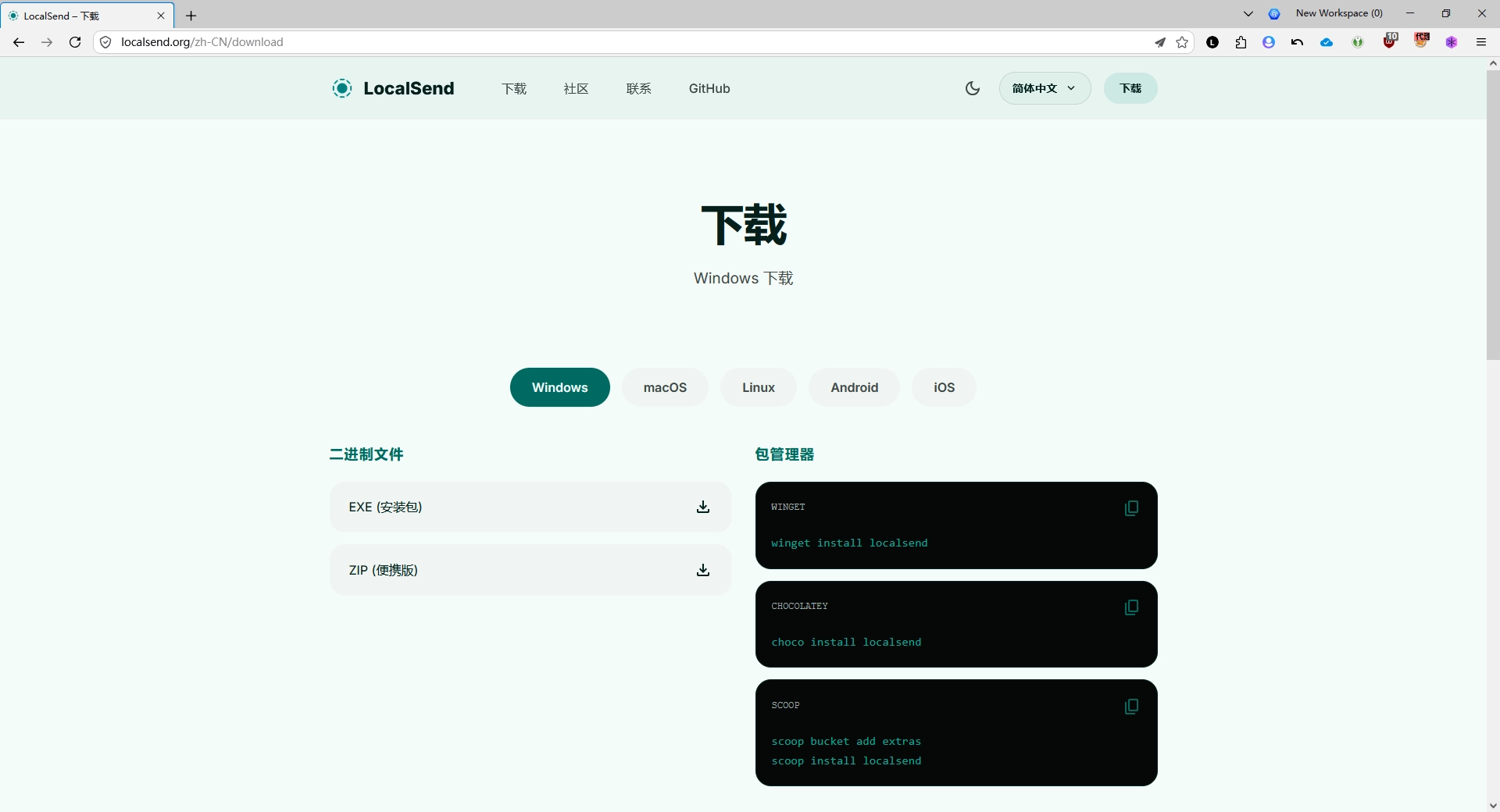
- 在页面中选择 Windows 标签:
- EXE(安装包):点击下载后双击运行,按提示一步步安装即可(推荐小白选择)。
- ZIP(便携版):解压后即可直接运行,无需安装。
2. 苹果手机(iOS / iPadOS)下载
- 打开手机上的 App Store。
- 搜索 LocalSend,找到软件后点击 获取 下载安装。
3. 安卓手机(Android)下载
- 访问官网下载页面的 Android 分类,直接下载
.apk安装包。 - 下载完成后点击
.apk文件安装到手机(如果提示允许安装未知来源应用,选择允许即可)。 - 也可在 Google Play 或 F-Droid 等应用商店搜索下载。
核心操作:电脑与手机互传文件
在使用 LocalSend 之前,请确保电脑和手机连接在同一个 Wi-Fi 网络下(或者手机开热点给电脑连接)。
1. 软件界面认识
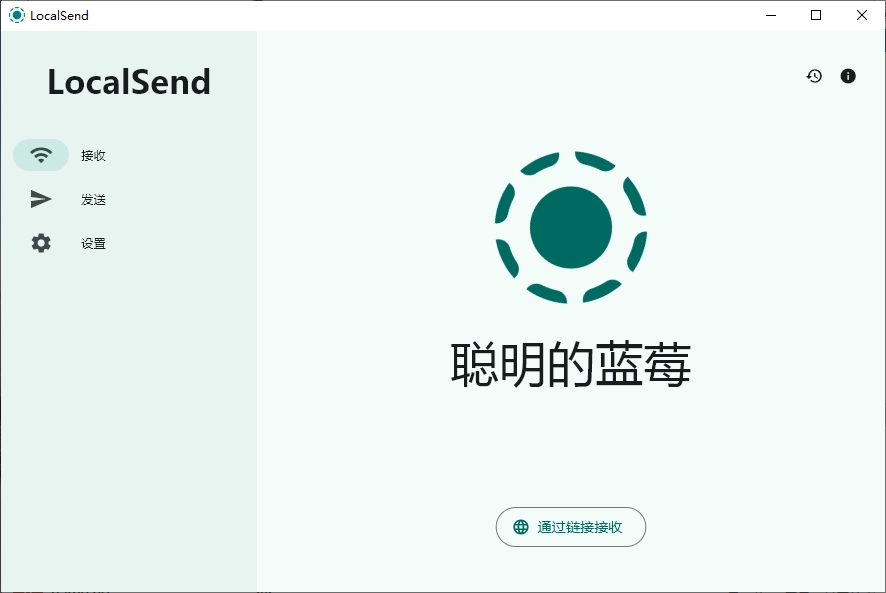
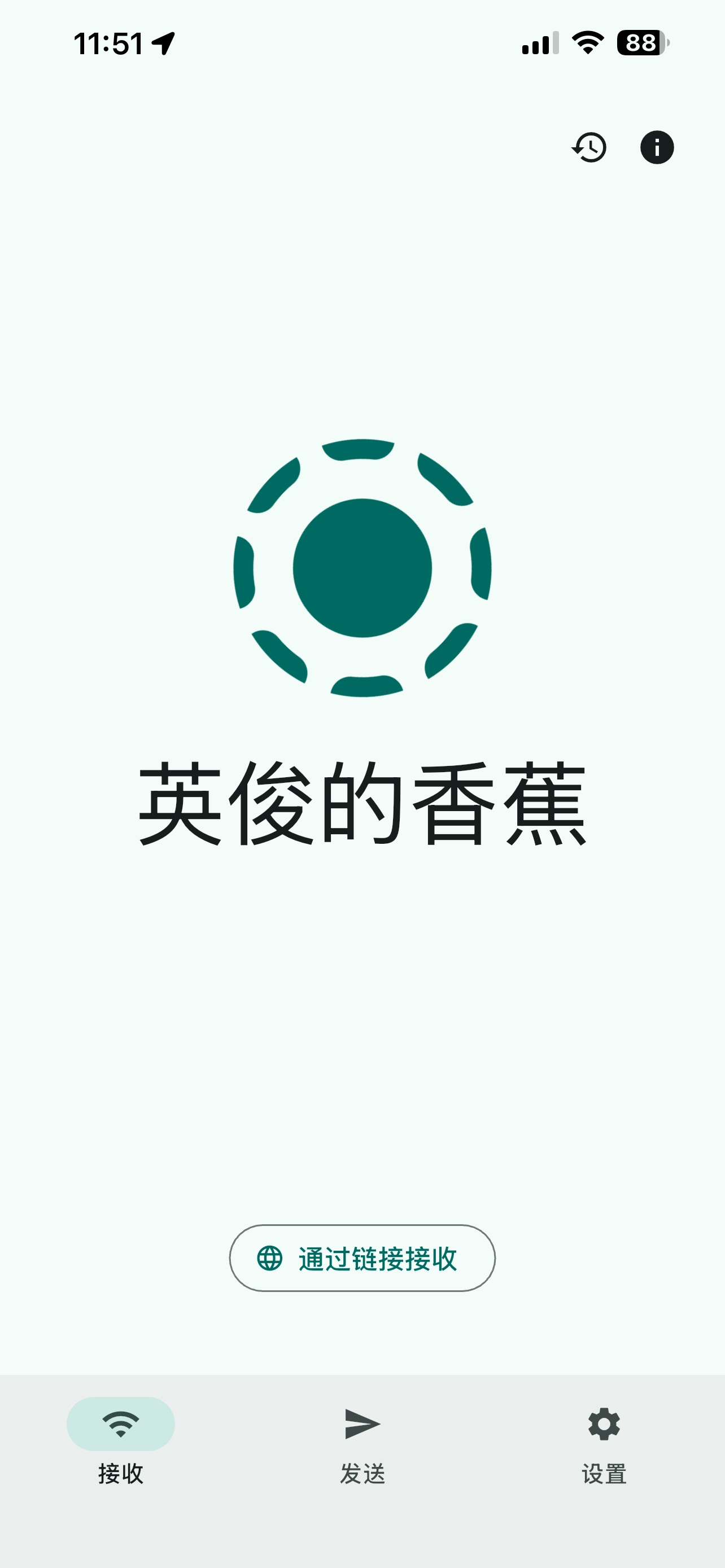
打开 LocalSend 后,软件会自动为当前设备分配一个有趣的别名(例如电脑端叫 “聪明的蓝莓”,手机端叫 “英俊的香蕉”)。
软件主界面包含三个主要功能区:
- 接收:显示当前设备的别名以及接收状态。
- 发送:用于选择要发送的文件并搜索局域网内的其他设备。
- 设置:修改保存路径、主题及自动保存等选项。
2. 从电脑发送文件到手机
- 打开 Windows 电脑上的 LocalSend,点击左侧栏的 发送。
- 在顶部选择你要发送的内容类型:
- 文件:选择电脑里的单个或多个文件。
- 文件夹:选择整个文件夹。
- 文本:发送一段纯文本消息。
- 剪贴板:直接发送电脑当前复制的内容。
- 在下方 附近的设备 列表中,找到并点击你的手机名称(例如 “英俊的香蕉”)。
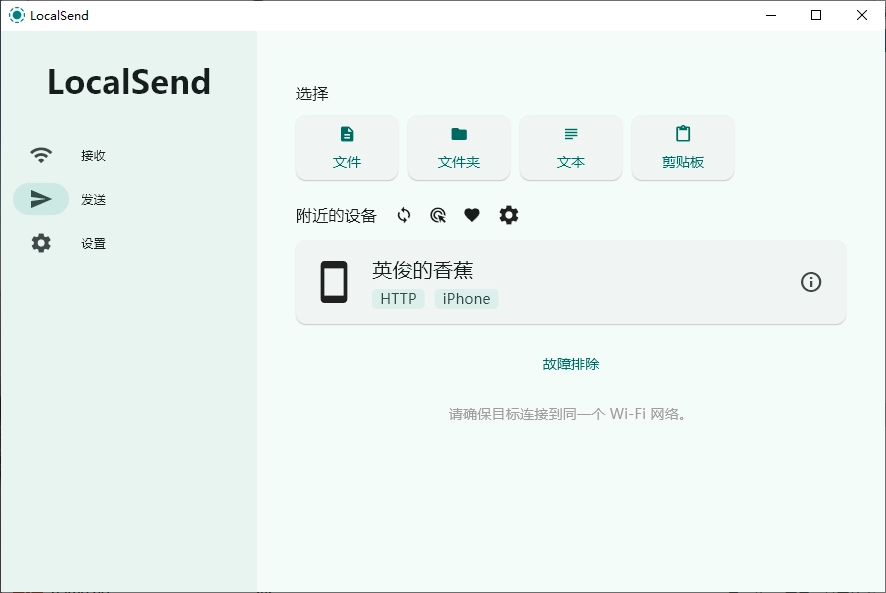
- 此时手机端会收到弹窗提示,点击 接受 后,文件就会瞬间传输到手机上!
3. 从手机发送文件到电脑
- 打开手机上的 LocalSend,点击底部导航栏的 发送。
- 顶部提供了多种选择模式:
- 媒体:快速选择手机相册中的照片和视频。
- 文本 / 剪贴板:发送文字或粘贴板内容。
- 文件 / 文件夹:浏览并选择手机存储里的文档。
- 在 附近的设备 列表中点击电脑名称(例如 “聪明的蓝莓”)。
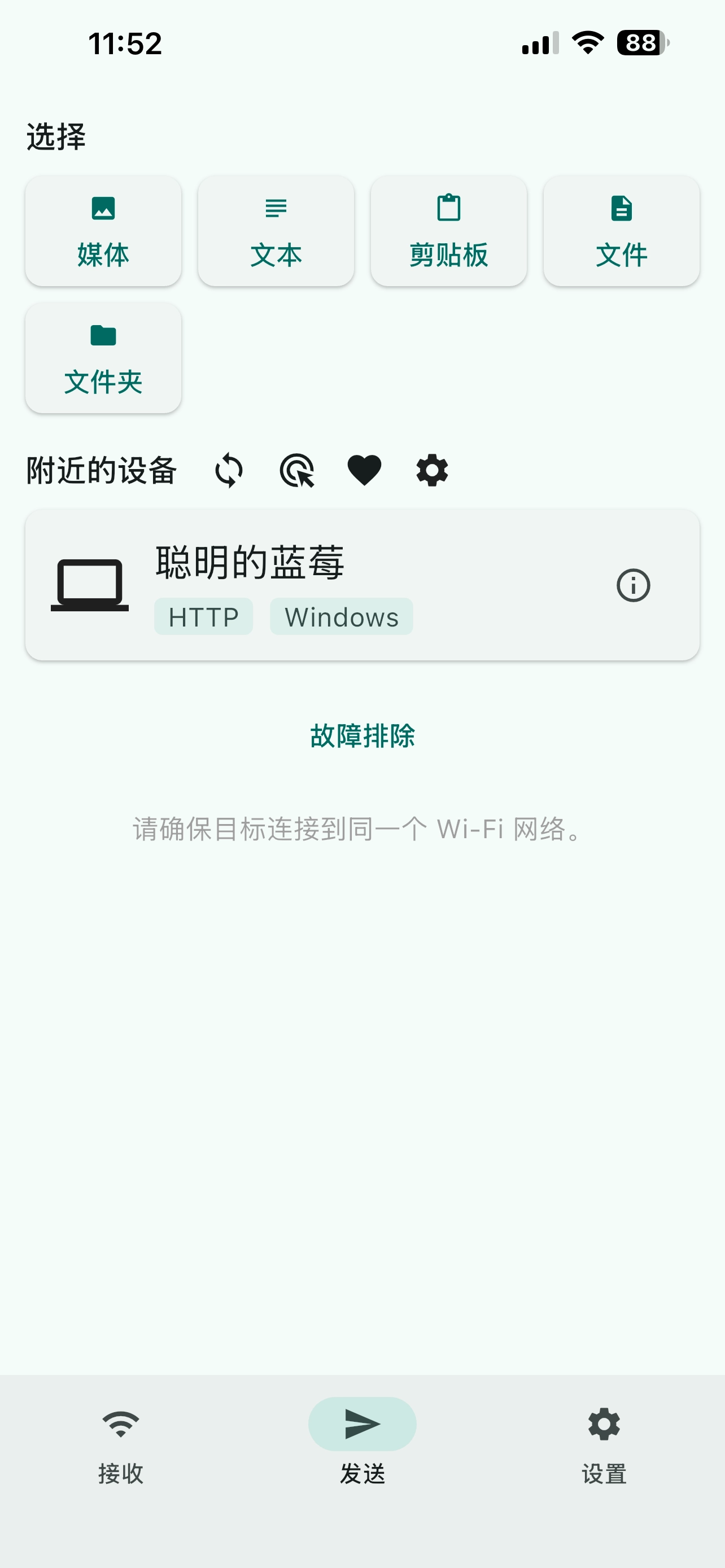
- 电脑端确认接收后,文件即可快速传输到电脑中。
实用设置建议
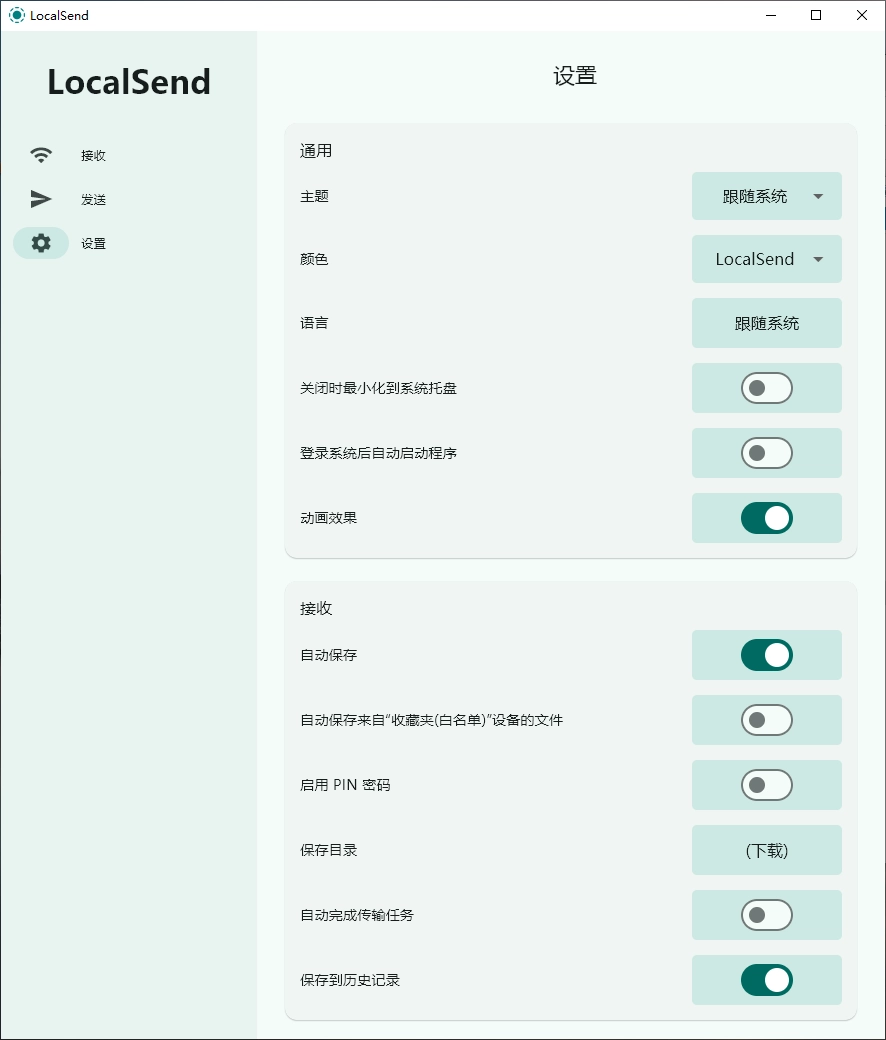
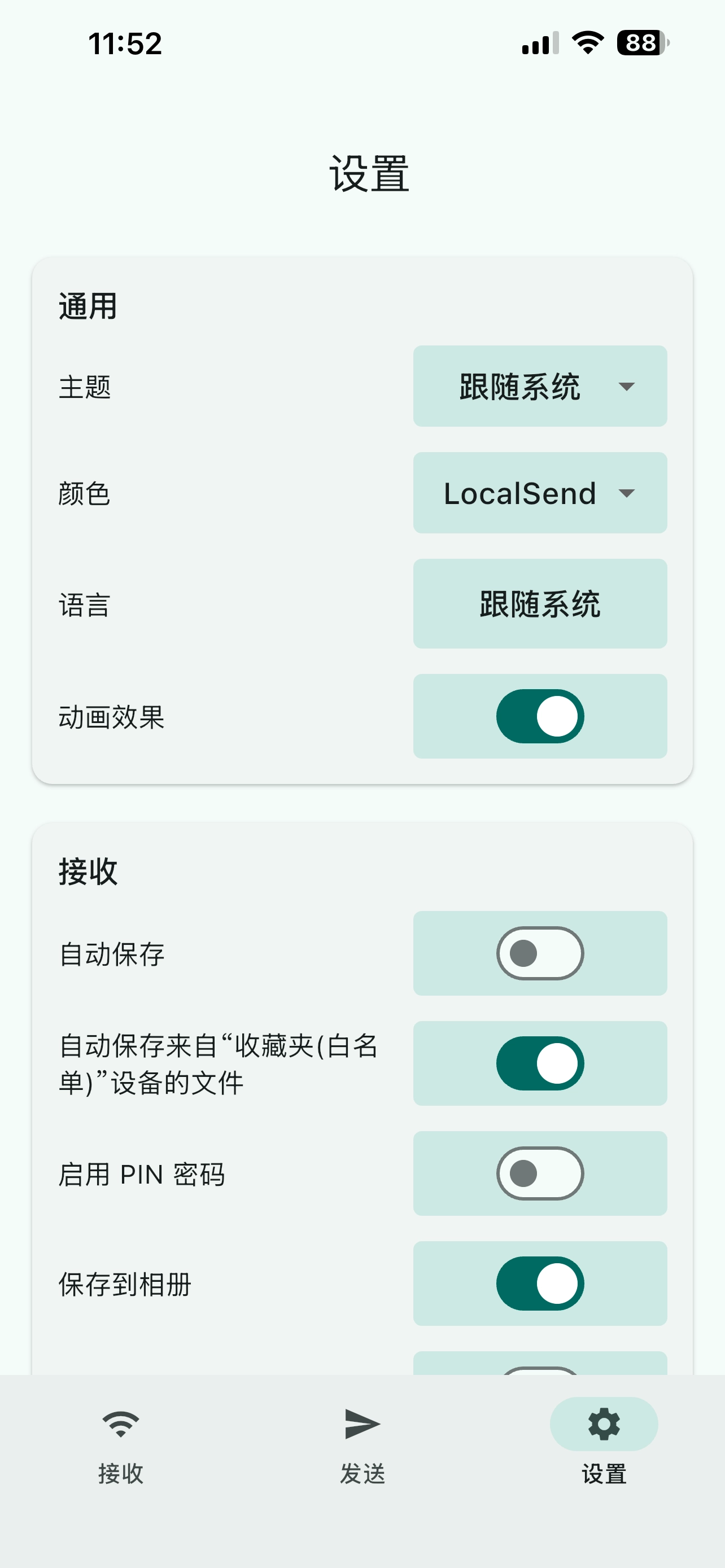
为了让使用体验更加顺畅,建议在电脑和手机的 设置 界面进行如下配置:
- 启用自动保存:
- 打开 设置 -> 找到 接收 板块。
- 开启 自动保存 开关。开启后,同局域网内设备发送文件时无需手动点击“接受”,文件将自动保存,传输体验更接近苹果的 AirDrop。
- 更改保存目录:
- 电脑端:在 保存目录 中选择你常用的文件夹(默认为系统“下载”文件夹)。
- 手机端:可开启 保存到相册,这样接收到的照片和视频会直接显示在手机系统相册中。
- 开机自启(可选):
- 在 Windows 电脑端设置中,可勾选 登录系统后自动启动程序 和 关闭时最小化到系统托盘,方便日常随时接收文件。
常见问题与故障排除
Q1:为什么在“附近的设备”中找不到对方?
- 检查网络:确保手机和电脑连接的是同一个 Wi-Fi(注意 2.4GHz 和 5GHz 只要在同一个路由器下即可,但需确保路由器未开启“AP隔离/访客隔离”)。
- 防火墙拦截:第一次在 Windows 上运行 LocalSend 时,Windows 防火墙会弹窗询问,请务必勾选 专用网络 和 公用网络 并点击 允许访问。
- 点击刷新:在 LocalSend 发送界面点击 附近的设备 旁边的刷新图标(图标类似一个循环箭头)重新搜索。
Q2:没有无线路由器(Wi-Fi)怎么传文件?
- 用手机开启 移动热点,然后让 Windows 电脑连接手机的热点,此时两台设备依然处于同一个局域网内,LocalSend 可以正常使用且不消耗手机移动流量。