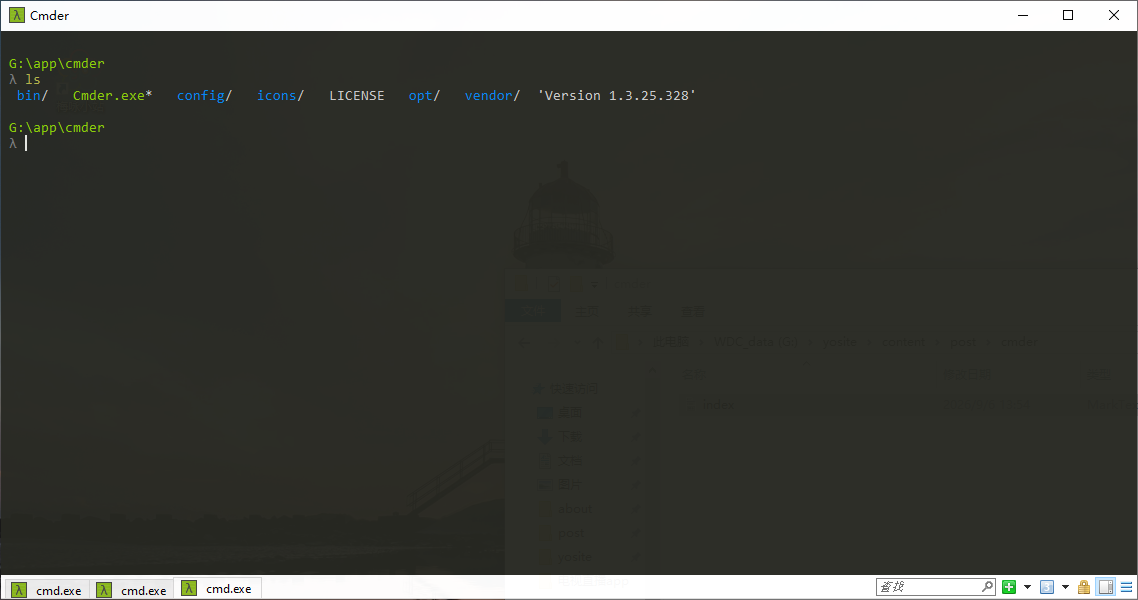
cmder 是一款为 Windows 系统打造的开源命令行终端增强工具。很多刚接触编程或系统管理的新手会觉得 Windows 自带的 CMD 界面单调、功能简陋,或者在输入 Linux 指令时感到不便。cmder 正是解决这一痛点的神兵利器,它集成了强大的终端模拟器与配色方案,让你在 Windows 上也能享受顺滑的命令行体验。

cmder 有哪些核心优势?
-
开箱即用(绿色软件): 无需复杂的安装过程,下载解压即可直接运行,不写入系统注册表。
-
丰富的 Linux 命令支持: 内置 Unix/Linux 环境工具,可以在 Windows 系统中直接运行
ls、cat:grep等常用指令。 -
高颜值与个性化: 支持多标签页(Tab)、代码高亮、自定义配色方案,界面美观度远超传统 CMD。
-
自带 Git 版本控制支持: 完整版集成了 Git for Windows,方便进行代码版本管理。
清华大学镜像站 3 个下载项如何选择?
在清华大学开源软件镜像站下载 cmder 时,你会看到以下 3 个不同的选项:
| 下载选项 | 对应内容与区别 | 适用人群建议 |
|---|---|---|
cmder_mini.zip |
精简版(zip 格式): 体积小(约 10MB),仅包含基础终端功能,不含 Git 环境。 | 电脑中已经单独安装了 Git,或者只需要基础 CMD/PowerShell 增强的用户。 |
cmder.zip |
完整版(zip 格式): 体积较大(约 100MB+),自带 Git for Windows 及全套 Linux 拓展命令。解压工具兼容性极佳。 | 小白首选! 绝大多数 Windows 电脑都可以直接右键解压,一步到位。 |
cmder.7z |
完整版(7z 高压缩格式): 内容与 cmder.zip 完全一致,但采用了 7z 算法压缩,文件体积更小,下载更快。 |
电脑上已安装 7-Zip 或 WinRAR 解压软件,且希望节省下载时间的进阶用户。 |
零基础新手下载与配置指南
第一步:选择并下载文件
对于绝大多数小白用户,推荐直接在清华镜像站 下载链接 -获取下载链接-应用软件 中选择 cmder.zip 进行下载(无需额外安装解压软件,下载速度极快)。
第二步:解压文件
-
下载完成后,在压缩包上点击右键,选择“全部解压缩”或“解压到当前文件夹”。
-
重要提示: 请将解压后的文件夹移动到一个不包含中文名称和空格的路径下(例如
D:\Tools\cmder),避免后续使用中出现路径报错。
第三步:启动程序
打开解压后的文件夹,找到带有绿色 Alpha 标志的 cmder.exe,双击即可运行。
第四步:建议设置(右键菜单集成)
为了以后在任意文件夹中都能快捷打开 cmder,可以将其添加到 Windows 的右键菜单中:
-
以管理员身份运行 CMD 或在 cmder 内部输入以下命令并回车:
Bash
1cmder.exe /REGISTER ALL -
执行完毕后,在电脑任意文件夹空白处点击右键,即可看到 “cmder Here” 选项。